
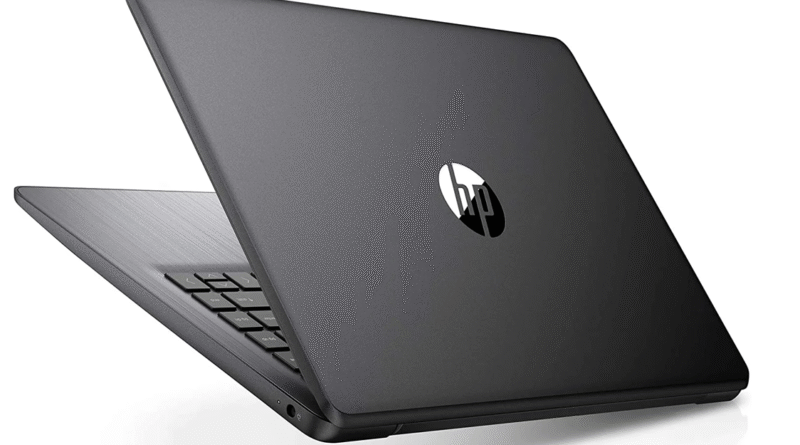
Drivers HP para computadoras: cómo descargar e instalar fácilmente
Introducción
Los drivers HP son componentes esenciales para que el hardware de una computadora funcione correctamente en Windows. Sin los controladores adecuados, es común experimentar problemas como fallos de audio, errores de red, bajo rendimiento o dispositivos que simplemente no funcionan.
En esta guía completa aprenderás cómo descargar e instalar drivers HP de forma segura, usando métodos oficiales, evitando errores comunes y manteniendo tu computadora actualizada y estable.
¿Qué son los drivers HP y para qué sirven?
Los drivers, también llamados controladores, son programas que permiten que el sistema operativo se comunique con el hardware del equipo, como:
-
Tarjeta gráfica
-
Audio
-
Wi-Fi y red
-
Touchpad y teclado
-
Impresora y escáner
En computadoras HP, usar los drivers oficiales es fundamental para garantizar compatibilidad y estabilidad del sistema.
Dónde descargar drivers HP de forma segura (método recomendado)
La forma más segura de descargar drivers HP es a través del sitio oficial de soporte de HP.
Pasos para descargar drivers HP manualmente
-
Accede al sitio oficial de soporte de HP
-
Introduce el modelo exacto de tu computadora o laptop HP
-
Selecciona el sistema operativo (Windows 10 o Windows 11)
-
Descarga los drivers necesarios según tu hardware
📌 Consejo importante: evita sitios de terceros que ofrecen “packs de drivers”, ya que pueden incluir software no deseado o versiones incorrectas.
Cómo saber el modelo exacto de tu computadora HP
Antes de descargar cualquier driver, es importante identificar el modelo correcto.
Métodos para identificar tu modelo HP
-
Revisa la etiqueta en la parte inferior del equipo
-
Presiona Windows + R, escribe
msinfo32y revisa “Modelo del sistema” -
Usa la herramienta HP Support Assistant (recomendado)
HP Support Assistant: actualizar drivers HP automáticamente
HP Support Assistant es la herramienta oficial de HP para detectar, descargar e instalar drivers automáticamente.
Ventajas de HP Support Assistant
-
Detecta el modelo exacto del equipo
-
Descarga drivers compatibles
-
Notifica actualizaciones importantes
-
Reduce errores de instalación
Cómo usar HP Support Assistant
-
Descarga e instala HP Support Assistant
-
Abre la aplicación
-
Ejecuta el análisis del sistema
-
Instala las actualizaciones recomendadas
👉 Este método es ideal para usuarios que no desean instalar drivers manualmente.
Actualizar drivers HP desde Windows Update
Windows también puede instalar algunos drivers automáticamente.
Pasos
-
Ve a Configuración → Windows Update
-
Busca actualizaciones
-
Revisa la sección “Actualizaciones opcionales”
⚠️ Este método es útil, pero no siempre instala la versión más reciente de los drivers HP.
Actualizar drivers HP desde el Administrador de dispositivos
Otra opción es usar el Administrador de dispositivos de Windows.
Pasos
-
Presiona Windows + X → Administrador de dispositivos
-
Haz clic derecho sobre el dispositivo
-
Selecciona Actualizar controlador
📌 Recomendado solo para casos específicos o cuando un dispositivo no funciona correctamente.
Errores comunes al instalar drivers HP (y cómo solucionarlos)
❌ Driver incorrecto
➡ Solución: verifica modelo y sistema operativo antes de descargar.
❌ HP Support Assistant no detecta drivers
➡ Solución: reinstala la herramienta o descarga drivers manualmente.
❌ Problemas después de instalar drivers
➡ Solución: usa Restaurar sistema o reinstala la versión anterior.
¿Cada cuánto se deben actualizar los drivers HP?
-
Cuando hay problemas de funcionamiento
-
Tras una actualización importante de Windows
-
Cuando HP publica una mejora de estabilidad o seguridad
📌 No es necesario actualizar drivers constantemente si el equipo funciona bien.
¿Es seguro descargar drivers HP de terceros?
No es recomendable. Los sitios no oficiales pueden:
-
Instalar drivers incorrectos
-
Incluir malware o publicidad invasiva
-
Provocar inestabilidad del sistema
👉 Siempre prioriza HP Support Assistant o el sitio oficial de HP.
Drivers Dell para computadoras descarga Facil
Preguntas frecuentes sobre drivers HP
¿Puedo instalar drivers HP en cualquier computadora?
No. Los drivers están diseñados para modelos específicos.
¿Qué pasa si no actualizo los drivers?
El sistema puede volverse inestable o presentar errores.
¿HP Support Assistant es gratuito?
Sí, es una herramienta oficial y gratuita de HP.
🔗 ENLACES OFICIALES A DRIVERS HP (RECOMENDADOS)
🔹 Página principal de soporte HP (OBLIGATORIO)
Anchor recomendado (SEO): descargar drivers HP oficiales
👉 https://support.hp.com/es-es/drivers
📌 Este debe ser tu enlace principal, Google lo valora positivamente.
🔹 HP Support Assistant (actualización automática)
Anchor recomendado: HP Support Assistant
👉 https://support.hp.com/es-es/help/hp-support-assistant
📌 Ideal para usuarios no técnicos.
🔗 ENLACES POR SISTEMA OPERATIVO (MUY ÚTILES)
🔹 Drivers HP para Windows 10
Anchor: drivers HP para Windows 10
👉 https://support.hp.com/es-es/drivers/laptops
(el sistema se selecciona dentro del sitio)
🔹 Drivers HP para Windows 11
Anchor: drivers HP para Windows 11
👉 https://support.hp.com/es-es/drivers/laptops
🔗 ENLACES POR TIPO DE DISPOSITIVO
🔹 Drivers HP para laptops
Anchor: drivers HP para laptops
👉 https://support.hp.com/es-es/drivers/laptops
🔹 Drivers HP para computadoras de escritorio
Anchor: drivers HP para PC de escritorio
👉 https://support.hp.com/es-es/drivers/desktops
🔹 Drivers HP para impresoras
Anchor: drivers HP para impresoras
👉 https://support.hp.com/es-es/drivers/printers
Conclusión
Instalar y mantener actualizados los drivers HP es clave para el correcto funcionamiento de tu computadora. Usar métodos oficiales como HP Support Assistant o el sitio de soporte de HP garantiza seguridad, compatibilidad y mejor rendimiento.
Siguiendo esta guía podrás descargar e instalar drivers HP fácilmente, evitando errores y asegurando la estabilidad de tu sistema.
✍ Autor
Charles
Tecnología y ciberseguridad